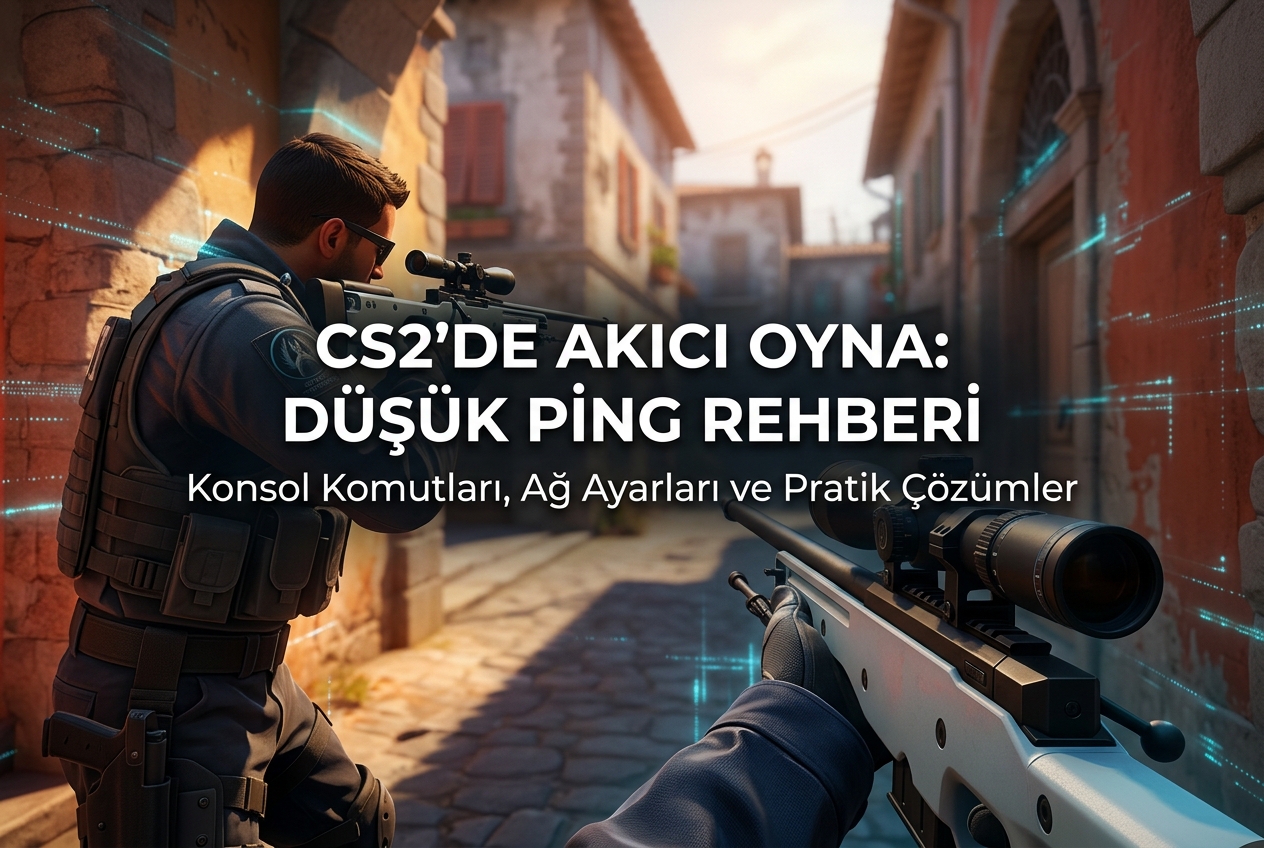
CS2’de yüksek ping sorunu yaşıyorsan doğru yerdesin. Konsol komutlarından modem ayarlarına, DNS sıfırlamadan Windows optimizasyonuna kadar tüm pratik çözümleri bu rehberde bulabilirsin.
Counter-Strike 2, SteamCharts verilerine göre 2026 yılında aylık ortalama yaklaşık 977.000 eş zamanlı oyuncuya ulaşan devasa bir rekabetçi FPS oyunu. Bu kadar yoğun bir oyuncu kitlesinde milisaniyelik gecikmeler bile round kaybettirebilir. Rekabetçi maçlarda ideal ping değeri 20-50 ms arasıyken, 100 ms üzeri ping ile oynamak neredeyse imkansız hale geliyor. Bu rehberde modemden konsol komutlarına kadar CS2 ping düşürme yöntemlerini adım adım anlatıyoruz.
Yüksek Ping Neden Oluşur?
Ping, bilgisayarın ile oyun sunucusu arasındaki veri gidiş-dönüş süresini milisaniye cinsinden ölçer. CS2’de yüksek ping yaşamanın birkaç temel nedeni var: Wi-Fi bağlantısı kullanmak, arka planda çalışan uygulamalar, uzak sunuculara bağlanmak, güncel olmayan ağ sürücüleri ve ISP kaynaklı yönlendirme sorunları. Bunların yanı sıra CS2’nin varsayılan interpolasyon ayarları da kararsız bağlantılarda ek gecikme yaratıyor.
Sorunun kaynağını tespit etmek için oyun içi konsolda cq_netgraph_problem_show_auto 1 komutunu kullanabilirsin. Bu komut, ağ sorunu yaşandığında ekranın sağ üst köşesinde ping, paket kaybı (loss) ve choke değerlerini gösterir. Eğer loss yüksekse bağlantında bir problem var demektir; choke yüksekse sunucu tarafında sıkıntı olabilir.
Ethernet Kablosuyla Bağlan
Wi-Fi bağlantısı, duvarlar, diğer cihazlar ve elektromanyetik parazit nedeniyle sürekli dalgalanan bir gecikme yaratır. Kablolu bağlantıya geçmek tek başına ping değerini 20-50 ms kadar düşürebilir. Birçok profesyonel oyuncu ve içerik üreticisi de kablosuz yerine mutlaka ethernet kablosu kullanılmasını önerir.
Modemin ile bilgisayarın farklı odalardaysa ve kablo çekmek zor geliyorsa, powerline adaptör kullanarak evin elektrik tesisatı üzerinden ethernet sinyali taşıyabilirsin. 5 GHz Wi-Fi, 2.4 GHz’e göre daha az yoğun ve daha hızlı olsa da kablolu bağlantının kararlılığını yakalayamaz. Kablonu da kontrol et: Cat5e veya Cat6 kablo, eski kabloların sağlayamadığı 1 Gbps hıza kadar stabil veri aktarımı sağlar.
Arka Plan Uygulamalarını ve Güncellemeleri Kapat
Bilgisayarında internet bant genişliğini kullanan her uygulama, CS2’ye ayrılan kaynağı azaltır. Özellikle açık tarayıcı sekmeleri, YouTube veya Twitch gibi video servisleri, bulut senkronizasyonu yapan Google Drive veya OneDrive ve torrent programları pingi ciddi oranda yükseltir.
Oyuna girmeden önce Ctrl + Shift + Esc ile Görev Yöneticisi’ni aç. “Ağ” sütununa bak ve bant genişliği tüketen gereksiz uygulamaları kapat. Discord sesli sohbet genellikle sorun yaratmaz, çünkü düşük bant genişliği kullanır.
Steam’de oyun oynarken arka planda indirme yapılmamasını sağlamak için Steam ayarlarından indirmeleri duraklat. Windows güncellemelerini durdurmak içinse Ayarlar > Güncelleştirme ve Güvenlik > Güncelleştirmeleri 7 günlüğüne duraklat seçeneğini kullan. Alternatif olarak Windows + R ile “Çalıştır” penceresini aç, services.msc yaz ve Windows Update hizmetini bulup sağ tıklayarak durdur.
En Yakın Sunucuyu Seç ve Ping Sınırı Belirle
CS2 varsayılan olarak seni en yakın sunucuya yönlendirmeye çalışır, ancak her zaman en düşük pingliyi bulamayabilir. Oyun ayarlarından “Kabul Edilebilir En Yüksek Eşleştirme Pingi” değerini düşürerek yüksek gecikme yaşayacağın sunuculara bağlanmayı engelleyebilirsin.
Konsolu açıp mm_dedicated_search_maxping 70 yazarak eşleşme ping sınırını 70 ms olarak belirleyebilirsin. Türkiye’den oynayan oyuncular için bu değer genellikle uygun bir denge sağlar. Eğer eşleşme süren çok uzuyorsa bu değeri 80-100 arasına çıkarabilirsin, ancak 100 ms üzerinde rekabetçi oyun oynamak çok zor.
VPN veya proxy kullanıyorsan, oyun öncesinde bunları kapat. Bu hizmetler veri paketlerinin ekstra sunuculardan geçmesine neden olarak gecikmeyi artırır.
CS2 Konsol Komutlarıyla Ping Optimizasyonu
Oyun içi konsol komutları, ağ veri alışverişini optimize ederek gecikmeyi azaltabilir. Konsolu açmak için Ayarlar > Oyun sekmesinden “Geliştirici Konsolu”nu etkinleştir ve oyun içinde ~ (tilde) tuşuna bas. Aşağıdaki komutları sırasıyla gir:
- rate 786432: Maksimum veri aktarım hızını ayarlar. Stabil bağlantılarda 1024000 de kullanılabilir.
- cl_updaterate 128: Sunucudan saniyede kaç güncelleme alacağını belirler.
- cl_cmdrate 128: İstemcinin sunucuya saniyede kaç komut göndereceğini belirler.
- cl_interp 0: İnterpolasyonu en düşük seviyeye çeker. Düşük pingde isabetli kayıt için idealdir.
- cl_interp_ratio 1: İnterpolasyon oranını düşürür. Kararlı bağlantılarda 1 önerilir.
Bağlantın kararsızsa cl_interp değerini 0 yerine 0.015625 olarak ayarla. Çok yüksek paket kaybı yaşıyorsan cl_interp_ratio 2 kullanmak takılmaları azaltabilir, ancak bunun karşılığında biraz daha fazla gecikme hissedeceksin.
Bu komutları her oyun açılışında tek tek yazmamak için bir autoexec.cfg dosyası oluşturabilirsin. Steam başlatma seçeneklerine +exec autoexec.cfg ekleyerek otomatik yüklenmesini sağlayabilirsin.
DNS Temizleme ve Ağ Sıfırlama
Bilgisayarının ağ yapılandırması zamanla hata biriktirir ve yönlendirme verimsizlikleri oluşturur. DNS önbelleğini temizlemek ve TCP/IP ayarlarını sıfırlamak, fark etmeden artan gecikmeyi düşürebilir.
Komut İstemi’ni (CMD) yönetici olarak çalıştır ve sırasıyla şu komutları gir:
- ipconfig /flushdns: DNS belleğini temizler.
- ipconfig /release: Mevcut IP adresini serbest bırakır.
- ipconfig /renew: DHCP sunucusundan yeni IP alır.
- netsh winsock reset: Winsock kataloğunu sıfırlar.
- netsh int ip reset: TCP/IP ayarlarını sıfırlar.
Bu komutlardan sonra bilgisayarı yeniden başlat. Ek olarak DNS sunucunu değiştirmek de işe yarayabilir. Google DNS (8.8.8.8 / 8.8.4.4) veya Cloudflare DNS (1.1.1.1 / 1.0.0.1) kullanarak daha hızlı DNS çözümlemesi elde edebilirsin.
Modem ve Router Ayarlarını Optimize Et
Modemi kapatıp 10-15 saniye bekledikten sonra tekrar açmak, basit ama etkili bir çözümdür. Bu işlem modemin önbelleğini temizler ve yeni bağlantı rotaları oluşturmasını sağlar.
Evdeki diğer cihazlar Netflix izliyor veya dosya indiriyorsa, CS2 paketlerin bu trafikle yarışmak zorunda kalır. Modeminizin QoS (Quality of Service) özelliğini etkinleştirerek oyun trafiğine öncelik verebilirsin. Modem ayarlarına genellikle tarayıcıdan 192.168.1.1 veya 192.168.0.1 adresinden erişebilirsin. “Gelişmiş Ayarlar” veya “Trafik Yönetimi” altında QoS seçeneğini bul ve CS2’nin kullandığı UDP 27000-27050 portlarını yüksek önceliğe ayarla.
Ağ Sürücülerini Güncelle ve Enerji Tasarrufunu Kapat
Eski ağ sürücüleri, bilgisayarının ağ ile iletişiminde gereksiz gecikmeye yol açar. Sürücüleri güncellemek için Windows + R ile “Çalıştır”ı aç, devmgmt.msc yaz ve Aygıt Yöneticisi’nde “Ağ Bağdaştırıcıları” altındaki adaptörüne sağ tıklayarak “Sürücüyü Güncelle” seçeneğini kullan.
Ethernet kartının enerji tasarrufu özelliği de gecikmeye neden olabilir. Aygıt Yöneticisi’nde ağ adaptörüne çift tıkla, “Gelişmiş” sekmesinde Energy Efficient Ethernet seçeneğini “Devre Dışı” yap. “Güç Yönetimi” sekmesinde ise “Güç tasarrufu için bilgisayarın bu aygıtı kapatmasına izin ver” kutucuğunun işaretini kaldır.
Oyun İçi Ek Ayarlar ve NVIDIA Reflex
CS2’nin oyun ayarlarında “Maksimum Kabul Edilebilir Oyun Trafiği Bant Genişliği” seçeneğini Sınırsız olarak bırak. Düşük değerler oyunun veri aktarımını kısıtlayarak paket kaybına yol açabilir.
“Paket Kaybına Karşı Tamponlama” ayarını deneyebilirsin. Armory güncellemesinden sonra bazı oyuncular bu ayarı “1 Paket” yaparak daha stabil bir deneyim elde ettiğini belirtiyor. Eğer durum kötüleşirse “Yok” ayarına geri dön.
NVIDIA ekran kartı kullanıyorsan, CS2’nin video ayarlarında NVIDIA Reflex Low Latency seçeneğini etkinleştir. Reflex, sistem gecikmesini en aza indirerek oyun içi aksiyonların daha hızlı yansımasını sağlar.
Oyun Dosyalarını Doğrula ve Virüs Taraması Yap
Bozuk veya eksik oyun dosyaları beklenmedik performans sorunlarına neden olabilir. Steam kütüphanesinde CS2’ye sağ tıkla, Özellikler > Yerel Dosyalar > Oyun dosyalarının bütünlüğünü doğrula seçeneğini kullan. Bu işlem eksik veya hasarlı dosyaları otomatik olarak indirir.
Bilgisayarına bulaşmış kötü amaçlı yazılımlar da ağ trafiğini olumsuz etkileyebilir. Güvenilir bir antivirüs programıyla tam sistem taraması yap. Ayrıca oyuna girmeden önce antivirüs programını geçici olarak devre dışı bırakmak da gecikmeyi azaltabilir, çünkü bazı güvenlik yazılımları arka planda güncelleme yaparak bant genişliğini kullanır.
Sorun Sunucuda mı Kontrol Et
Tüm yöntemleri uyguladığın halde ping düşmüyorsa, sorun senin tarafında olmayabilir. Valve’ın sunucularında yaygın bir problem olup olmadığını kontrol etmek için Downdetector üzerinden CS2 raporlarına bak. Steam Topluluğu ve Reddit’teki CS2 tartışmalarını da incele; aynı bölgedeki diğer oyuncular da sorun bildiriyorsa sunucu kaynaklı bir problem olma ihtimali yüksek.
Eğer sorun sürekli tekrar ediyorsa ve bağlantın diğer işlemlerde stabil çalışıyorsa, internet servis sağlayıcınla iletişime geç. Hız testleri, ping ölçümleri ve traceroute sonuçlarını paylaşarak daha hızlı destek alabilirsin.
Merak Edilen Sorular
CS2’de ideal ping değeri kaç olmalı?
10 ms altı ideal, 20-50 ms arası çoğu oyuncu için kabul edilebilir, 50-100 ms hafif gecikmeler yaşatır, 100 ms üzeri rekabetçi oyun için uygun değildir.
cl_interp değerini 0 mı yoksa 0.015625 mi yapmalıyım?
Stabil ve düşük pingli bir bağlantın varsa cl_interp 0 en iyi yanıt süresini sağlar. Bağlantın kararsızsa veya paket kaybı yaşıyorsan 0.015625 ya da 0.03125 kullanmak daha akıcı bir deneyim sunar.
VPN kullanmak CS2’de pingi düşürür mü?
Çoğu durumda VPN gecikmeyi artırır, çünkü trafik ekstra sunuculardan geçer. Ancak ISP’nin belirli yönlendirme sorunları varsa veya hız sınırlama uyguluyorsa, düşük gecikmeli bir VPN sunucusu üzerinden bağlanmak geçici olarak yardımcı olabilir.
FPS düşerse ping de yükselir mi?
Doğrudan bir bağlantı yoktur, ancak çok düşük FPS durumunda işlemci ve GPU aşırı yüklendiğinde ağ verilerinin işlenmesi yavaşlayabilir ve bu da dolaylı olarak gecikme hissi yaratabilir.
CS2 deneyimini iyileştirdikten sonra oyun envanterini yeni skinlerle zenginleştirmek istersen, GamerMarkt CS2 Item ve Skin sayfasından güvenli alım satım seçeneklerine göz atabilirsin.